CARA RELASI ANTAR TABLE DATABASE DENGAN PHPMYADMIN


Okeh masih berhubungan dengan DATABASE. Kali ini saya akan memposting bagaimana sih jika kita sudah membuat database dan table, jika kita ingin merelasikan antar table agar dapat saling berhubungan satu sama lain.
Langsung saja nih.

1. Jalankan Xampp anda.
2. Masuk ke PhpMyAdmin.
3. Buat database sesuai dengan kebutuhan anda jika belum tau bisa dilihat disini Cara Membuat Database dengan PhpMyAdmin.
4. Buat Table sesuai dengan kebutuhan anda minimal 2 table. jika belum tau bisa dilihat disini Cara Membuat Table dengan PhpMyAdmin 
5. Sesuaikan Primary Key dari masing-masing table yang anda buat.

Jika sudah membuat database dan tablenya maka akan terlihat seperti gambar berikut.


Penting :
Karena disitu ada beberapa table maka pilih salah satu table yang akan digunakan sebagai rujukan. atau Foreign Key nya.
Jika belum paham begini ceritanya. 
Karena disitu kita belum mempunyai Foreign Key maka jika kita menginputkan field atau isi kedalam masing masing table kita tidak akan bisa merelasikan antar table.
Maka dalam merelasikan antar table di salah satu table Rujukan harus mempunyai Foreign Key agar Table tersebut tau bahwa Foreig Key tersebut adalah punya dari table Primary Key.

Untuk Contoh disini saya membuat database dengan nama contoh dan mempunyai 2 Table :

database contoh

table1
id_table1
nama_table1
jumlah_table1

table2
id_table2
nama_table2
jumlah_table2

nah untuk membuat merelasikan antar table kita harus menambahkan satu Foreign Key pada table rujukan.

disini saya akan menambahkan Foreign Key pada table2 seperti contoh berikut:

table2
id_table2
nama_table2
jumlah_table2
id_table1

Caranya menambahkan Foreign Key pada table2 adalah :


Klik table rujukannnya -> tambahkan 1 kolom setelah jumlah_table1 -> Kirim
Setelah itu isikan fieldnya seperti gambar berikut:


Jika berhasil maka akan tampil seperti gambar berikut :
Setelah itu pilih / klik database nya jika belum tau juga silakan lihat gambar berikut :
Maka akan muncul gambar berikut, lalu pilih atau klik tombol lainnya dan pilih desainer.

Maka akan muncul seperti gambar berikut :

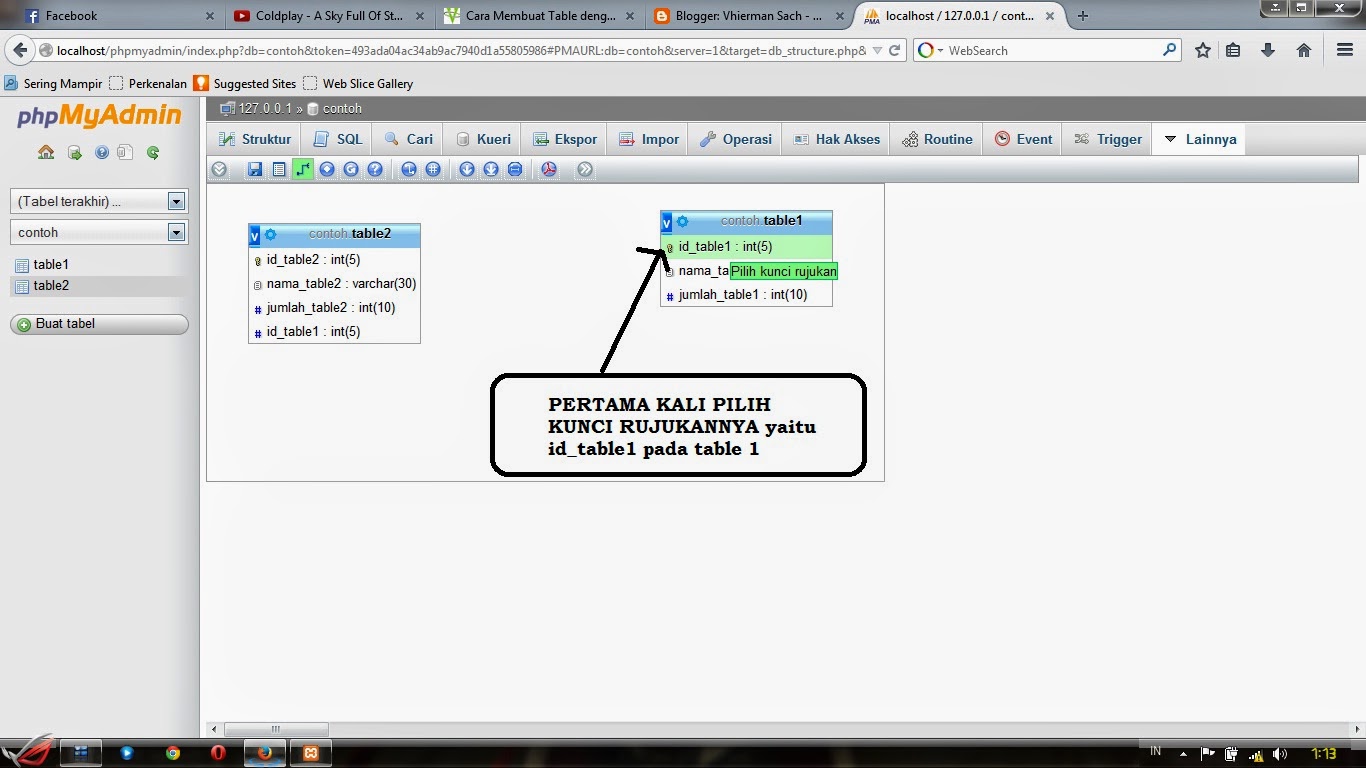
Yang terakhir adalah klik pilihan buat relasi seperti gambar berikut:
Pilih Kunci Rujukan :
Pilih Foreign Key nya :
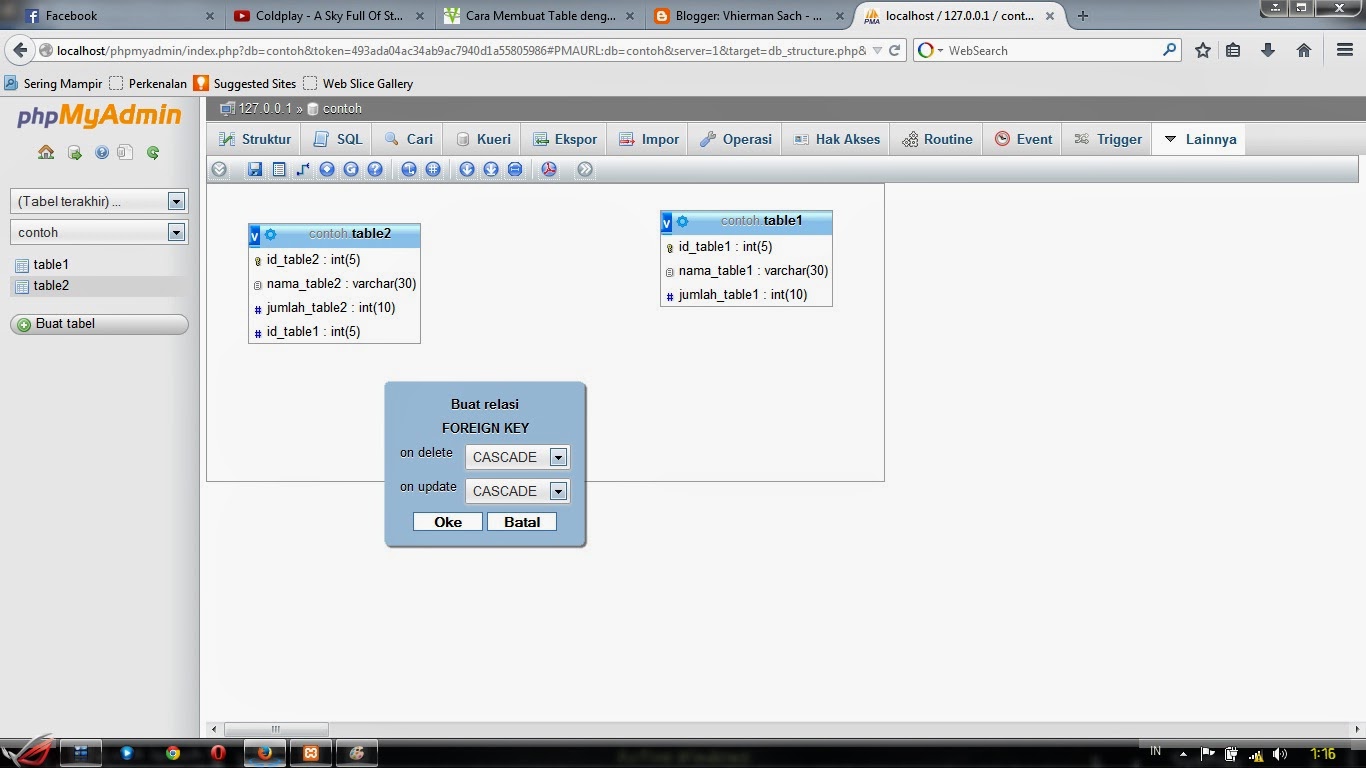
Pilih Cascade pada pilihan on delete dan Cascade pada pilihan on update pada kolom buat relasi FOREIGN KEY. Lalu pilih / klik OK Lihat gambar :

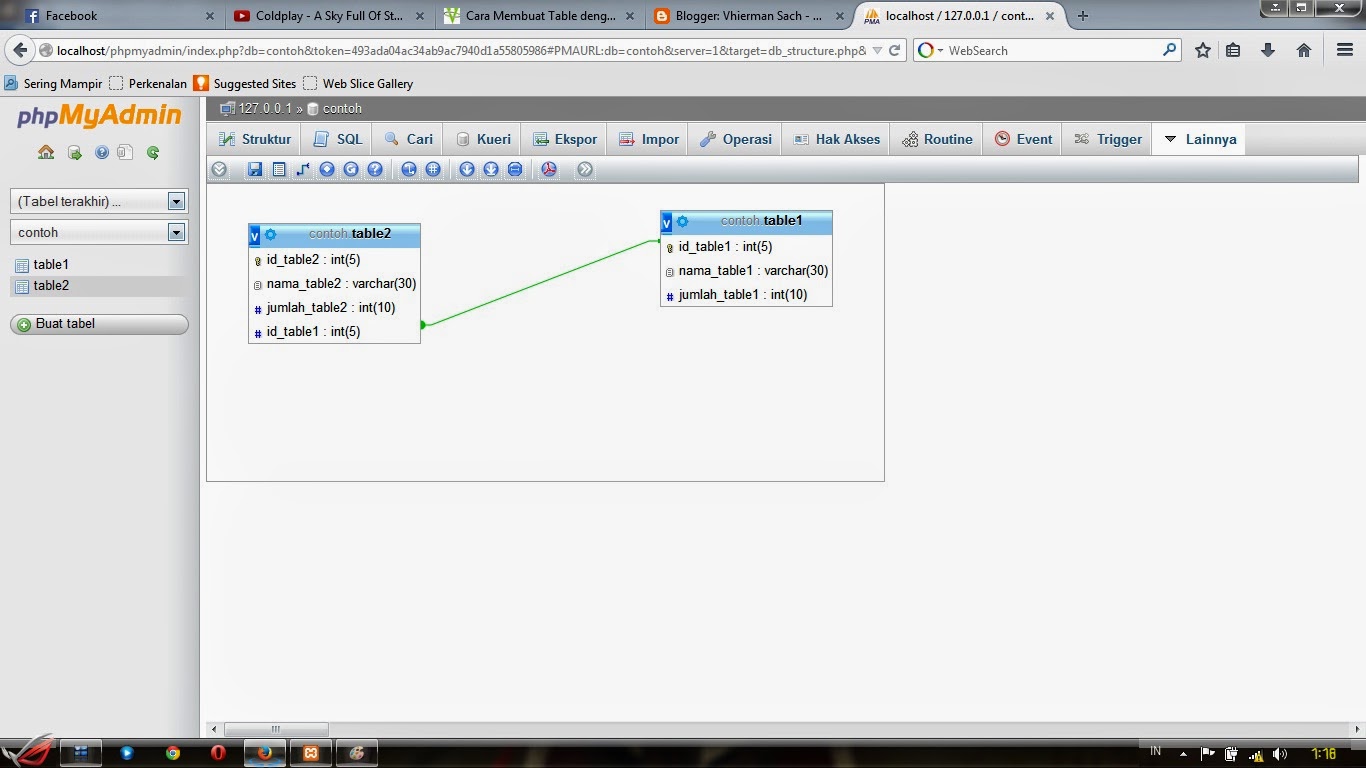
Setelah itu jika berhasil maka tampilannya aan terlihat seperti gambar berikut :


Selamat mencoba :D


CARA MEMBUAT TABLE DENGAN PHPMYADMIN


1. Running XAMPP anda.
Kemudian klik start pada Apache dan MySQL nya. 
seperti gambar berikut :


2. Masuk Ke PhpMyAdmin.


3. Buat Database sesuai dengan nama database yang ingin anda buat.

4. Klik nama database yang sudah anda buat pada kolom sebelah kiri PhpMyAdmin.
seperti gambar berikut. 

5. Setelah itu maka akan muncul tulisan seperti berikut.:

6. Isikan nama Table yang ingin anda buat pada kolom nama dan isikan Jumlah Kolomnya pada bagian Jumlah Kolom.
Setelah itu Klik tombol Kirim / Send.
Lihat Gambar :
7. Setelah selesai maka akan muncul tampilan seperti berikut. Maka isikan Nama Kolom, Tipe data, Panjang Nilainya, dan Atribut nya. seperti gambar berikut.:

Untuk Penjelasan Perhatikan nomor yang ada pada gambar.
1. adalah nama kolom yang ingin anda buat. isikan sesuai dengan keinginan anda.
2. adalah tipe data dari nama kolom yang ingin anda buat,, jika karakter maka pilihlah VARCHAR / CHAR, jika numerik maka pilihlah INTEGER,
3. Panjang nilai dari kolom yang ingin anda buat,sesuaikan dengan kebutuhannya.
4. Menu Pilihan untuk memilih tipe data dari kolom yang ingin anda buat.
5. Index untuk menentukan apakah kolom tersebut mau dijadikan primary key / kunci utama atau tidak.
6. Tombol Simpan untuk menyimpan hasil, jika anda sudah selesai membuat tablenya.

8. Jika sudah maka akan muncul tampilan seperti berikut.:


Demikianlah cara membuat table dengan PhpMyAdmin.Semoga Bermanfaat.
Saya Vhierman Sach. Terima Kasih.

CARA MEMBUAT DATABASE DENGAN PHPMYADMIN


Kali ini saya akan mem posting beberapa trick bagaimana caranya membuat database dengan PhpMyAdmin.

Okeh langsung saja pemirsah.
Didalam pemrograman kita tidak akan bisa dipisahkan dengan kehadirannya DATABASE/BASIS DATA. Banyak sekali Framework untuk mengolah Basis Data / DATABASE salah satunya yaitu MYSQL.

Alat-alat yang harus dipersiapkan yaitu:
1.Komputer/LAPTOP.
2.Koneksi Internet.
3.Software XAMPP.  
Jika belum mempunyai software nya bisa di download disini  XAMPP

Seteleh di download XAMPP nya maka klik / jalankan aplikasinya maka akan terlihat seperti GAMBAR BERIKUT:


Seteleh itu klik/start pada Apache dan MySQL nya.
Maka akan terlihat seperti gambar berikut :


Karena XAMP merupakan software web server apache yang di dalamnya sudah terdapat database seperti mysql, php dan masih banyak lagi.
Kelebihan software web server XAMPP ini di banding dengan software web server lain adalah dalam satu kali install software ini telah sekaligus terinstall Apache Web Server, MySQL Database Server, PHP Support.
Jadi Fungsinya adalah sebagai server yang berdiri sendiri (localhost),


Kemudian masuk ke mozilla firefox atau browser lain .
Tuliskan localhost/phpmyadmin pada toolbar browser anda kemudian run.
Maka nanti akan terlihat seperti gambar berikut:


Setelah itu klik pada button/pilihan BASIS DATA/ DATABASE pada xampp.
maka akan muncul tulisan berikut:


Jika sudah maka anda sudah berhasil membuat satu database dengan nama database yang anda inginkan.
 Jika sudah maka nama database anda akan muncul di kolom sebelah kiri PhpMyAdmin. Seperti gambar berikut.:


Sebenernya untuk membuat database kita tidak disarankan menggunakan PhpMyAdmin namun kalau kita kepepet untuk sebuah nilai mah tak apalah CINCAI Lahhhh. :p

Saya Vhierman Sach Terima Kasih.


KONEKSI DATABASE MYSQL DENGAN JAVA


Oke kali ini saya akan membahas tentang cara mengkoneksikan Java Netbeans Kedalam MYSQL.
Jika anda hendak membuat aplikasi Pada Java Netbeans, jika anda ingin mengkoneksikan dengan Database yang perlu anda lakukan pertama kali adalah mengetes koneksi antara keduanya terlebih dahulu.

Berikut adalah cara-cara koneksi Java dengan Database:

1. Start Apache dan Mysql pada Xampp anda.
2. Masuk kedalam PhpMyadmin
Caranya yaitu ketikan localhost/phpmyadmin pada browser anda sehingga terlihat seperti gambar berikut:


3. Buat Database.
Caranya adalah klik tombol database/basis data pada bagian atas lalu isikan kolom database dengan nama database anda. contohnya. db_tes lalu klik tombol create/ buat.
Perhatikan gambar berikut :


4. Buat Java Package Pada Aplikasi Java Netbeans Anda Dengan nama Koneksi.
Klik kanan pada Java Package lalu klik kanan Pilih New -> Java Class.
Kemudian isikan nama Java Classnya sesuai dengan yang anda inginkan. Contohnya yang saya buat adalah Koneksi.

Bagi yang belum tau cara membuat Aplikasi Pada Netbeans Bisa dibaca disini.Cara Membuat Aplikasi Java Netbeans.

Jika sudah maka tampilannya akan seperti gambar berikut :


5. Tambahkan Script Berikut diantara:

 public class Koneksi {
............
.............
}


    private static final String driver = "com.mysql.jdbc.Driver";
    private static final String database = "jdbc:mysql://localhost:3306/db_tes";
    private static final String user = "root";
    private static final String password = "";
   
    private Connection connection;       
    private String pesanKesalahan;

    public String getPesanKesalahan() {
        return pesanKesalahan;
    }
   
    public Connection getConnection(){
        connection = null;       
        pesanKesalahan = "";
       
        try{
            Class.forName(driver);
           
        } catch (ClassNotFoundException ex){
            pesanKesalahan = "JDBC Driver tidak ditemukan atau rusak\n"+ex;
        }
       
        if (pesanKesalahan.equals("")){
            try {
                connection = DriverManager.getConnection(database+"?user="+user+"&password="+password+"");
            } catch (SQLException ex) {
                pesanKesalahan = "Koneksi ke "+database+" gagal\n"+ex;
            }
        }
       
        return connection;
    }
   
     public static void main(String[] args) throws ClassNotFoundException {

    Connection conn = null;
    String driver = "com.mysql.jdbc.Driver";
    String database = "jdbc:mysql://localhost:3306/
db_tes";
    String user = "root";
    String pass = "";
    try {
    Class.forName(driver);
    conn = DriverManager.getConnection(database,user,pass);
    System.out.println("Koneksi Berhasil");
    } catch (SQLException e) {
    System.out.println("SQLException: "+e.getMessage());
    System.out.println("SQLState: "+e.getSQLState());
    System.out.println("VendorError: "+e.getErrorCode());
    }


Jika nanti setelah ditambahkan script berikut masih ada yang erorr seperti gambar berikut anda tidak perlu takut atau GALAU yang perlu anda lakukan adalah hanya Klik Lampu Merahnya yang di bagian erorr tersebut lalu pilih add import java.sql.Connection & add import java.sql.DriverManager & add import java.sql.SQLException pada pilihan tersebut lihat gambar.

Setelah itu maka pesan erorr tersebut akan hilang dengan sendirinya.


Penting : Perhatikan yang berwarna merah adalah nama database anda,, jadi jika anda ingin mengkoneksikan Java dengan Databse MYSQL hal yang pertama kali anda lakukan adalah membuat Databasenya terlebih dahulu.

6. Langkah terakhir adalah menambahkan library MYSQL pada Aplikasi yang anda buat,, kenapa sih harus menambahkan Librarynya. Karena Java Masih belum mengenal dengan MYSQL sebagai pengenal atau penghubungnya agar antara Java dan MYSQL bisa saling terkoneksi kita harus menambahkan Driver Mysql nya dengan cara:

Klik kanan pada Libraries yang ada pada Aplikasi Java yang sudah anda buat.
Lalu Pilih Add Library. Seperti gambar berikut :


Lalu Pilih MYSQL Jdbc Driver setelah itu add Library.

7. Tes Koneksi Database anda dengan cara Tekan Shift+F6.
Jika berhasil maka akan muncul pesan "Koneksi Berhasil" pada bagian bawah  atau outputnya seperti terlihat di dalam gambar.


Demikianlah Tutorial Cara mengkoneksikan Java Dengan Mysql.
Semoga bermanfaat. :)